- سوالات آزمون اعزام به خارج فرهنگیان ۱۴۰۴ با پاسخنامه تشریحی
- سوالات ضمن خدمت طرح زندگی با آیه ها (مسطور ۲)
- سوالات ضمن خدمت تاب آوری در بحران ها
- نمونه سوال شیمی دهم
- لوکاچنج چیست؟
- بیست پک روانشناسی یازدهم
- تک ماده دارم، میتونم ترمیم نمره ثبت نام کنم؟
- ترمیم اولی هستم، می توانم دلخواه یا انتخابی ترمیم نمره کنم؟
- دانشجو هستم می توانم ترمیم معدل ثبت نام کنم؟
- سوالات آموزش در مناطق عشایری
مطالب درسی

آخرین مطالب
امکانات وب
برای درج آسان یک فایل PDF در سند ورد باید یک Object را درج کنیم. در این صورت PDF در واقع به بخشی از سند ورد تبدیل میشود. این بدان معنی است که هر تغییری که در فایل منبع PDF صورت گیرد، در فایل جاسازی شده در سند ورد بازتاب نمییابد، مگر این که فایل منبع لینک شود که این موضوع را نیز در ادامه این مقاله با عنوان قرار دادن PDF در ورد توضیح خواهیم داد. زمانی که آماده بودید، سند ورد را باز کرده و کرسر را در جایی قرار دهید که میخواهید فایل PDF در آنجا ظاهر شود. سپس به زبانه Insert بروید.
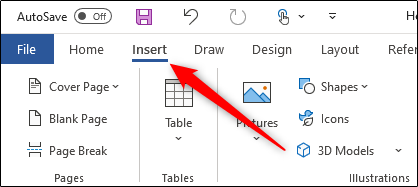
بعد روی Object در گروه Text کلیک کنید.
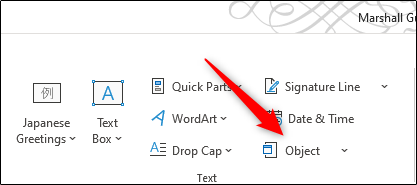
یک منوی بازشدنی کوچک ظاهر خواهد شد. گزینه Object را از منو انتخاب کنید.
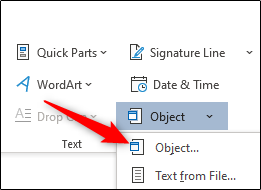
پنجره Object اینک ظاهر میشود و باید روی زبانه Create From File کلیک کرد و Browse را انتخاب کنید.
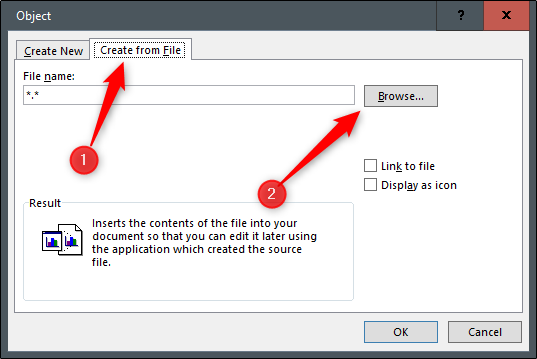
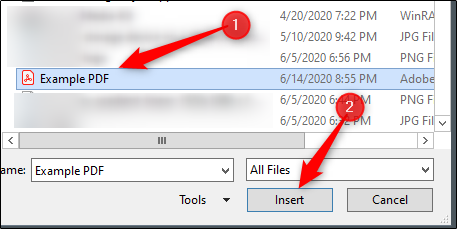
به محل فایل PDF رفته و آن را انتخاب کنید و سپس روی Insert کلیک نمایید.
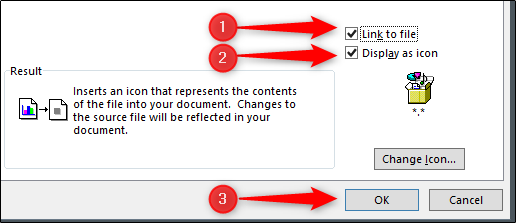
اینک باید تصمیم بگیرید که کدام یک از روشهای زیر را میخواهید استفاده کنید:
- لینک کردن مستقیم فایل منبع.
- نمایش فایل PDF به صورت یک آیکون.
لینک کردن مستقیم فایل منبع در صورتی که بخواهید فایل درج شده مستقیماً تغییراتی که در منبع ایجاد میشود را نشان دهد، ایده مناسبی محسوب میشود. در صورتی که چنین مقصودی دارید، باید مطمئن شوید که این گزینه را انتخاب کردهاید. نمایش PDF به صورت آیکون در صورتی مناسب خواهد بود که بخواهید فضای زیادی روی صفحه اشغال نشود. اگر هیچ یک از این گزینهها را انتخاب نکنید، PDF به صورت کامل روی سند ورد نمایش مییابد و همچنین تغییراتی که در منبع آن ایجاد میشود، در سند ورد بازتاب نخواهند یافت. در نهایت زمانی که آماده بودید، روی OK کلیک کنید.
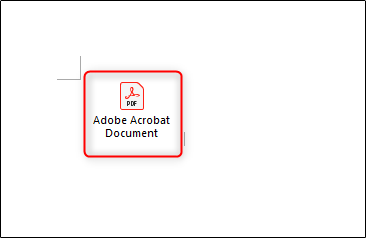
به این ترتیب موفق به قرار دادن PDF در ورد میشوید.
به پایان این راهنما رسیدهایم، اگر شما نیز روش دیگری برای آنچه در بالا بیان شد سراغ دارید، میتوانید آن را از طریق بخش نظرات با ما و دیگر مخاطبین مجله فرادرس به اشتراک بگذارید.
اگر این مطلب برای شما مفید بوده است، آموزشها و مطالب زیر نیز به شما پیشنهاد میشوند:
- مجموعه آموزشهای ورد | آموزش نرم افزار Word — مقدماتی تا پیشرفته
- آموزش نرم افزار Microsoft Word 2016
- مجموعه آموزشهای نرم افزارهای Microsoft Office (آفیس)
- Word و ۱۰ ویژگی کاربردی و مخفی برای سادگی کارها (+ دانلود فیلم آموزش رایگان)
- چگونه اسناد Microsoft Word را به فایل PDF تبدیل کنیم؟ (+ دانلود فیلم آموزش گام به گام)
منبع howtogeek
نوشته قرار دادن PDF در ورد — به زبان ساده اولین بار در مجله فرادرس. پدیدار شد.
مطالب درسی...ما را در سایت مطالب درسی دنبال میکنید
برچسب:
نویسنده: خنجی
بازدید: 333
صفحه بندی
آرشیو مطالب
- آبان 1404
- شهريور 1403
- مرداد 1403
- تير 1403
- خرداد 1403
- ارديبهشت 1403
- فروردين 1403
- آذر 1402
- آبان 1402
- مهر 1402
- شهريور 1402
- مرداد 1402
- تير 1402
- خرداد 1402
- ارديبهشت 1402
- فروردين 1402
- اسفند 1402
- بهمن 1402
- دی 1402
- آذر 1401
- آبان 1401
- مهر 1401
- شهريور 1401
- مرداد 1401
- تير 1401
- خرداد 1401
- ارديبهشت 1401
- فروردين 1401
- اسفند 1401
- بهمن 1401
- دی 1401
- مرداد 1400
- تير 1400
- خرداد 1400
- ارديبهشت 1400
- فروردين 1400
- اسفند 1400
- بهمن 1400
- مهر 1399
- شهريور 1399
- مرداد 1399
- تير 1399
- خرداد 1399
- فروردين 1399
- اسفند 1399
- بهمن 1399
- دی 1399
- آذر 1398
- مهر 1398
- مرداد 1398
- ارديبهشت 1398
- اسفند 1398
- بهمن 1398
- دی 1398
- آذر 1397
- آبان 1397
- تير 1397
- ارديبهشت 1397
- بهمن 1397
- دی 1397
- شهريور 1396
- اسفند 1396
- بهمن 1396
- تير 1395
- خرداد 1395
- ارديبهشت 1395
- فروردين 1395
- بهمن 1394
- دی 1394
- مرداد 1392