
مطالب درسی

درباره سایت
آخرین مطالب
- آغاز سال تحصیلی 1405-1406؛ جزئیات بازگشایی مدارس، تعداد دانشآموزان و برنامههای
- رسمی شدن دوره پیشدبستانی یک نیاز واقعی برای کشور است
- امکان ورود به دانشگاه بدون ترمیم نمره و ایجاد سابقه تحصیلی
- آمادگی کودک برای مدرسه؛ مهارتهایی که باید پیش از ورود به کلاس یاد بگیرد
- صفحات رسمی سازمان سنجش در اینستاگرام
- جزئیات فرایند هدایت تحصیلی نهمیها/ ارائه خدمات هدایت تحصیلی تا پایان مهرماه
- والدین گرفتار جهان دیجیتال و کودکانی که گوشی را کنار نمیگذارند
- نتایج اولیه کنکور فردا اعلام میشود؛ زمان انتخاب رشته و اعلام نتایج نهایی
- شروع آمادگی برای آزمون تیزهوشان از مهر؛ آیا برای قبولی دیر شده است؟
- سامانه مجازی انتخاب رشته امروز فعال میشود؛ آغاز انتخاب رشته داوطلبان از فردا
امکانات وب
با این که پاورپوینت به طور عمده برای مقاصد ارائهای مورد استفاده قرار میگیرد، اما یک اپلیکیشن عالی برای ایجاد و ارائه بروشورهای جذاب و زیبا نیز محسوب میشود. در این مقاله با روش طراحی بروشور سه لت در پاورپوینت و پرینت آن آشنا خواهیم شد.
طراحی بروشور سه لت در پاورپوینت
خبر خوب این است که پاورپوینت، قالبهای آمادهای برای طراحی بروشورهای سه لت و پمفلتها دارد. سریعترین و آسانترین روش برای انجام این کار استفاده از این قالبها است. چندین قالب پمفلت آماده برای پاورپوینت وجود دارند که میتوانید از این آدرس (+) دانلود کنید. شما میتوانید کتابخانه قالبها را بگردید و قالبی که دوست دارید را انتخاب و یا دانلود کنید. زمانی که آن را دانلود کردید، در پاورپوینت باز کنید تا دو اسلاید روی صفحه ظاهر شوند.

این اسلایدها شامل متن و تصاویر قالبی هستند، اما لیآوت دقیقاً همان چیزی است که از یک پمفلت یا بروشور سه لت انتظار داریم. تنها کاری که باید انجام دهید این است که محتوای آن را با متن و تصاویر مورد نظر خود جایگزین کنید. ما از ستون اول اسلاید دوم به عنوان یک مثال استفاده میکنیم.

چنان که میبینید، در اینجا سه بخش داریم که یک هدر (1)، مقداری نکات توصیفی (2) و یک تصویر (3) هستند. جایگزینی هدر و محتوای نکات توصیفی با محتوای اختصاصی شما کاری آسان است. تنها کاری که باید بکنید این است که روی کادر متنی مربوطه کلیک کنید، محتوای قالب را حذف کرده و متن مورد نظر خود را در آن وارد نمایید.

برای تعویض تصویر، آن را انتخاب کرده و روی آن راست-کلیک کنید. سپس از منوی مربوطه گزینه Change Picture را انتخاب کنید.
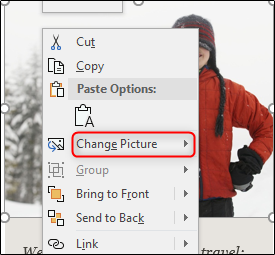
در زیرمنویی که ظاهر میشود، منبع عکس را انتخاب کنید.

زمانی که به محل تصویر رسیدید، آن را انتخاب و درج کنید. در این صورت تصویر مورد نظر شما جایگزین تصویر قالبی در ستون اسلاید میشود.

این مراحل را برای بقیه بخشهای محتوا نیز تکرار کنید. ستون اول روی اسلاید اول در واقع صفحه رویی بروشور خواهد بود و ستون آخر اسلاید دوم نیز صفحه پشتی بروشور را تشکیل میدهند. محتوای خود را به طرز مناسبی وارد کنید. زمانی که کار وارد کردن محتوا پایان یافت، نوبت آن میرسد که آن را پرینت کنیم. برای پرینت کردن بروشور سه لت، به زبانه File میرویم.
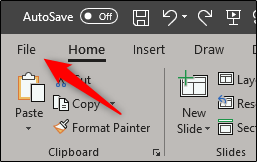
Print را از پنل سمت چپ انتخاب میکنیم.

زیر منوی Settings مطمئن شوید که Print on Both Sides را انتخاب کردهاید.

سپس تعداد کپیها را وارد کرده و روی Print کلیک کنید.

در نهایت پس از این که همه پمفلتها پرینت شدند، مطمئن شوید که آنها را از روی خطوط نقطهچین تا کردهاید.

اینک تنها کاری که باقی مانده است، توزیع این بروشورها است.
اگر این مطلب برای شما مفید بوده است، آموزشها و مطالب زیر نیز به شما پیشنهاد میشوند:
- مجموعه آموزشهای مهارتهای ارائه و ساخت اسلاید
- آموزش نرم افزار Microsoft PowerPoint 2016
- مجموعه آموزشهای نرم افزارهای Microsoft Office (آفیس)
- وارد کردن اسلایدهای یک سند پاورپوینت در سندی دیگر (+ دانلود فیلم آموزش گام به گام)
- عمودی کردن اسلاید در پاورپوینت | به زبان ساده
منبع howtogeek
نوشته طراحی بروشور سه لت در پاورپوینت — به زبان ساده اولین بار در مجله فرادرس. پدیدار شد.
برچسب:
نویسنده: خنجی
صفحه بندی
آرشیو مطالب
- مهر 1405
- شهريور 1405
- مرداد 1405
- تير 1405
- آبان 1404
- شهريور 1403
- مرداد 1403
- تير 1403
- خرداد 1403
- ارديبهشت 1403
- فروردين 1403
- آذر 1402
- آبان 1402
- مهر 1402
- شهريور 1402
- مرداد 1402
- تير 1402
- خرداد 1402
- ارديبهشت 1402
- فروردين 1402
- اسفند 1402
- بهمن 1402
- دی 1402
- آذر 1401
- آبان 1401
- مهر 1401
- شهريور 1401
- مرداد 1401
- تير 1401
- خرداد 1401
- ارديبهشت 1401
- فروردين 1401
- اسفند 1401
- بهمن 1401
- دی 1401
- مرداد 1400
- تير 1400
- خرداد 1400
- ارديبهشت 1400
- فروردين 1400
- اسفند 1400
- بهمن 1400
- مهر 1399
- شهريور 1399
- مرداد 1399
- تير 1399
- خرداد 1399
- فروردين 1399
- اسفند 1399
- بهمن 1399
- دی 1399
- آذر 1398
- مهر 1398
- مرداد 1398
- ارديبهشت 1398
- اسفند 1398
- بهمن 1398
- دی 1398
- آذر 1397
- آبان 1397
- تير 1397
- ارديبهشت 1397
- بهمن 1397
- دی 1397
- شهريور 1396
- اسفند 1396
- بهمن 1396
- تير 1395
- خرداد 1395
- ارديبهشت 1395
- فروردين 1395
- بهمن 1394
- دی 1394
- مرداد 1392